Der schwierige Teil an einem Screencast ist nicht die Aufnahme. Es ist, dass du ihn mehr als einmal aufnehmen wirst, und die Takes müssen zusammenpassen.
Fenster ungefähr auf die richtige Größe ziehen, aufnehmen, entscheiden, dass das Intro schlecht war, morgen wieder ziehen — und jetzt hast du zwei Clips, die sich nicht zusammenschneiden lassen, weil der Browser in einem davon vierzig Pixel breiter ist. Jede weitere Aufnahme in dieser Serie hat dasselbe Problem.
Das Erste, was ich mache, ist also, den Bildausschnitt reproduzierbar zu machen, und auf Linux ist das eine Zwei-Befehle-Angelegenheit.
Schritt 1: das Fenster finden
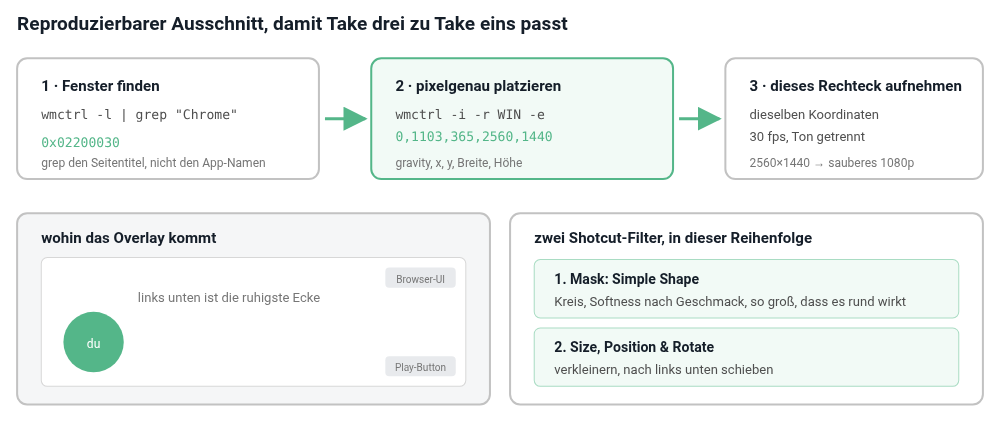
Um die richtige Größe für das Fenster zu bekommen, das ich aufnehmen will, muss ich erst herausfinden, welches Fenster es überhaupt ist. wmctrl listet sie auf:
wmctrl -l | grep "Google Chrome"
Sagen wir, ich will einen Screencast über mein Mediaplanner-Tool machen. Das gibt mir etwas wie:
0x02200004  0 sam List directories with size - Google Chrome
0x02200030  0 sam Mymediaplanner: just another social media planning tool - Google Chrome
Wichtig ist die erste Hexadezimalzahl: 0x02200030. Sie identifiziert das Fenster, das ich will — in diesem Fall den Browser mit dem geöffneten Mediaplanner-Tool.
Grep nach dem Seitentitel statt nach dem Anwendungsnamen, wenn du kannst. "Google Chrome" gibt dir jedes Fenster; der Titel der Seite, die du zeigst, gibt dir eines.
Schritt 2: es genau dorthin setzen, wo du es willst
wmctrl -i -r 0x02200030 -e 0,1103,365,2560,1440
Das -e-Argument ist gravity,x,y,width,height. Gravity 0 heißt "nimm den Standard", und der Rest ist das Rechteck in Pixeln — das setzt das Fenster also auf x=1103, y=365 mit exakt 2560×1440.
Das ist der ganze Trick. Ein 16:9-Fenster in bekannter Größe an bekannter Position, jedes einzelne Mal. Nimm dasselbe Rechteck auf, und jeder Clip der Serie passt zusammen.
Zwei praktische Hinweise. Nimm in einem Vielfachen deiner Ausgabeauflösung auf — 2560×1440 skaliert sauber auf 1080p herunter und hält Text scharf. Und halt die Zahlen in einem kleinen Skript pro Projekt statt in deiner Shell-History, denn du wirst sie in drei Wochen wieder brauchen:
#!/bin/bash
# frame.sh — das Demo-Fenster für die Mediaplanner-Serie positionieren
WIN=$(wmctrl -l | grep "Mymediaplanner" | head -1 | cut -d' ' -f1)
wmctrl -i -r "$WIN" -e 0,1103,365,2560,1440
Schritt 3: aufnehmen
SimpleScreenRecorder erledigt den Job und lässt dich ein festes Rechteck aufnehmen, was genau das ist, was der vorherige Schritt vorbereitet hat. Gib ihm dieselben Koordinaten, und er nimmt dein Fenster auf und sonst nichts — kein Desktop, keine anderen Fenster, die ins Bild wandern.
Nimm mit 30 fps auf, außer du zeigst eine Animation, die 60 braucht. Bildschirminhalte komprimieren bei 30 sehr gut, und du halbierst Dateigröße und Exportzeit.
Und nimm den Ton getrennt auf, wenn du kannst. Bildschirmrekorder nehmen Systemton und Mikrofon in eine Spur auf, und sobald deine Stimme und ein Benachrichtigungston zusammengemischt sind, sind sie es für immer.
Schritt 4: das Talking-Head-Overlay
Ein Webcam-Kreis in der Ecke macht einen Screencast deutlich angenehmer anzuschauen — da ist ein Mensch drin und nicht nur ein Mauszeiger. In Shotcut sind das zwei Filter auf der Webcam-Spur.
Mask: Simple Shape
- Shape: Circle
- Softness: nach Bedarf anpassen
- Size: so setzen, dass dein Video rund erscheint
Size, Position & Rotate
- Size: das Video bei Bedarf herunterskalieren
- Position: in die linke untere Ecke schieben
Die Reihenfolge zählt: erst maskieren, dann Größe und Position. Andersherum skalierst du das Material und schneidest dann einen Kreis aus dem skalierten Ergebnis, was fummeliger richtig hinzubekommen ist.
Links unten ist eine bewusste Entscheidung, keine Vorliebe. Browser-UI, Benachrichtigungen und die meisten Plattform-Overlays sitzen oben und unten rechts — die linke untere Ecke ist die ruhigste des Bildes.
Schau dir die Ecke, die du gewählt hast, vor dem Export auf einem Handy an. Die Hälfte von dem, was auf einem Monitor gut aussieht, liegt auf dem Handy unter einem Play-Button.
Der Teil, der tatsächlich Zeit spart
Nicht ein einzelner Schritt — die Tatsache, dass alles davon aufgeschrieben ist.
Die Fensterkoordinaten in einem Skript. Das Rekorder-Profil gespeichert. Die zwei Shotcut-Filter als gespeichertes Preset. Richte das einmal ein, und einen neuen Screencast anzufangen heißt, ein Skript auszuführen und auf Aufnahme zu drücken, statt zwanzig Minuten Dinge herumzuziehen und zu versuchen, sich zu erinnern, wie der letzte aussah.
Was mehr zählt, als es klingt, denn der Grund, warum Leute aufhören, Screencasts zu machen, ist selten die Aufnahme. Es sind die zwanzig Minuten Einrichtung zwischen einer Idee und dem Anfangen.
Wenn du den Rest der Werkzeugkette willst — Rekorder, Editor, Ton, Export — das steht hier, und alles davon ist kostenlos.